皆さん こんにちは!
自宅でプリンターを使っていると、何年か?経過すると、色々と不具合も発生するものです。
軽微な程度であれば何も問題ないのですが、どうやっても直らないといった場合では修理よりも買い替えを選択した方が良さそうに感じます。
何せ、修理代よりも新品を購入した方が良いからです。修理しても一時しのぎ程度かも知れませんからね。こればっかりは一概には何とも言えません。
そんなこんな理由も有りまして、この程、プリンターを買い換えました。
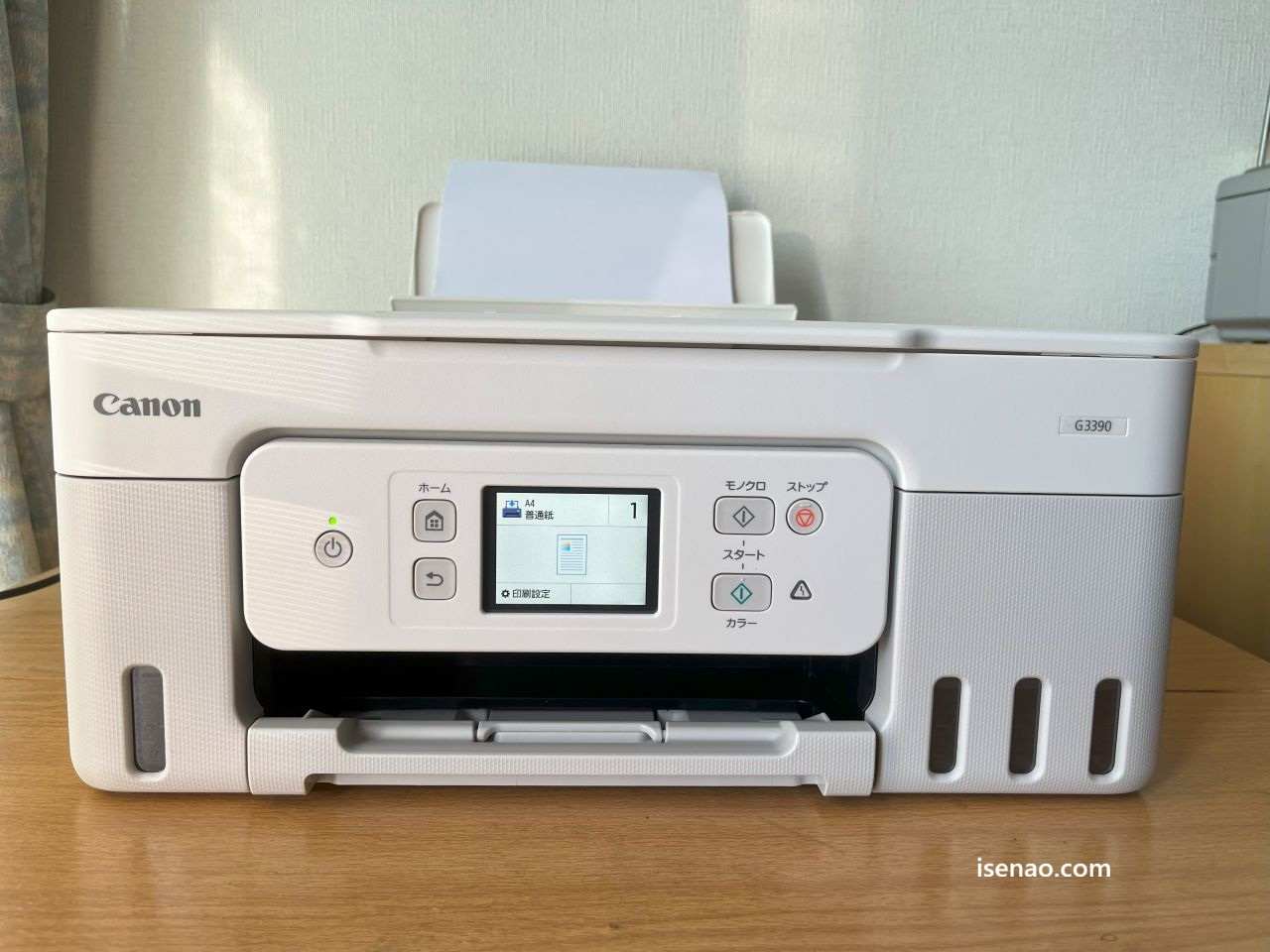
今回の記事は『Canon G3390コピースキャン対応インクジェットプリンター』についての内容になります。
参考になるのか?分かりませんが、最後まで読んで頂けると幸いです。
Canon G3390 コピー・スキャン対応インクジェットプリンター
ここでは、コピーやスキャンにも対応しているCanon G3390 インクジェットプリンターについての内容になります。
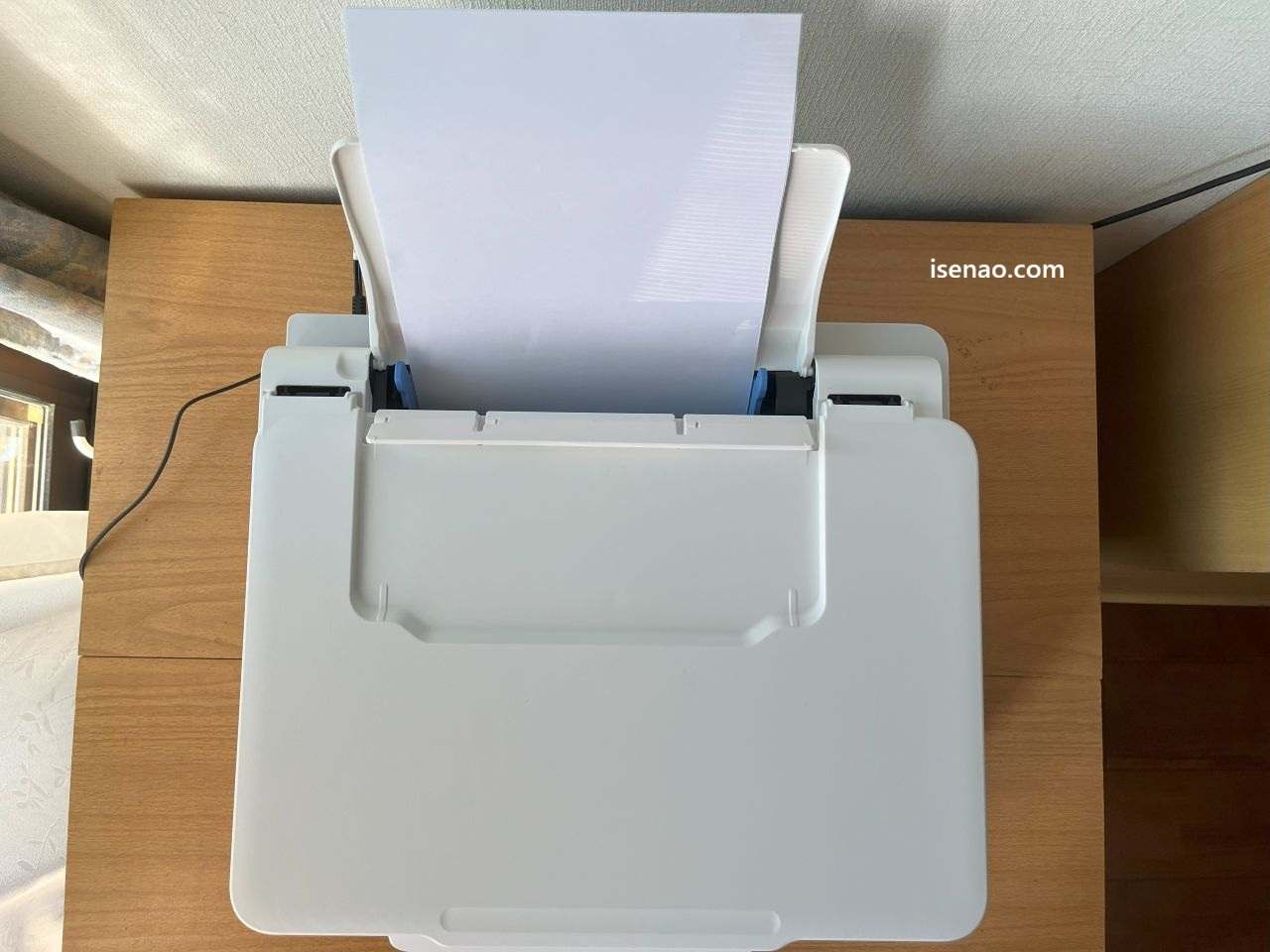
Canon G3390 インクジェットプリンター 仕様
サイズ : 収納 416 × 363 × 177、使用 416 × 555 × 268
重量等 : 約6.5Kg
給紙方式: 後ろトレイ(普通紙 100枚、郵便ハガキ 40枚)
インク等: 4色インク(特大容量タンク)
機能等 : コピー、スキャン、プリント
接続方式; USBケーブル接続、Wi-Fi接続
本体色 : 購入したのはホワイト、(ブラックも有る)
備考等 : 液晶モニター(2.7型TFTタッチパネル)
G3390 付属品 及び 注意事項
① 設置・基本操作マニュアル
② インクボトル(GI-31C/31M/31Y/31PGBK)
※ セットアップ用CD-ROMは非同梱
Canon G3390 インクジェットプリンター 主な機能
ここでは、今回購入したCanon G3390の便利に感じる主な機能についての内容になります。
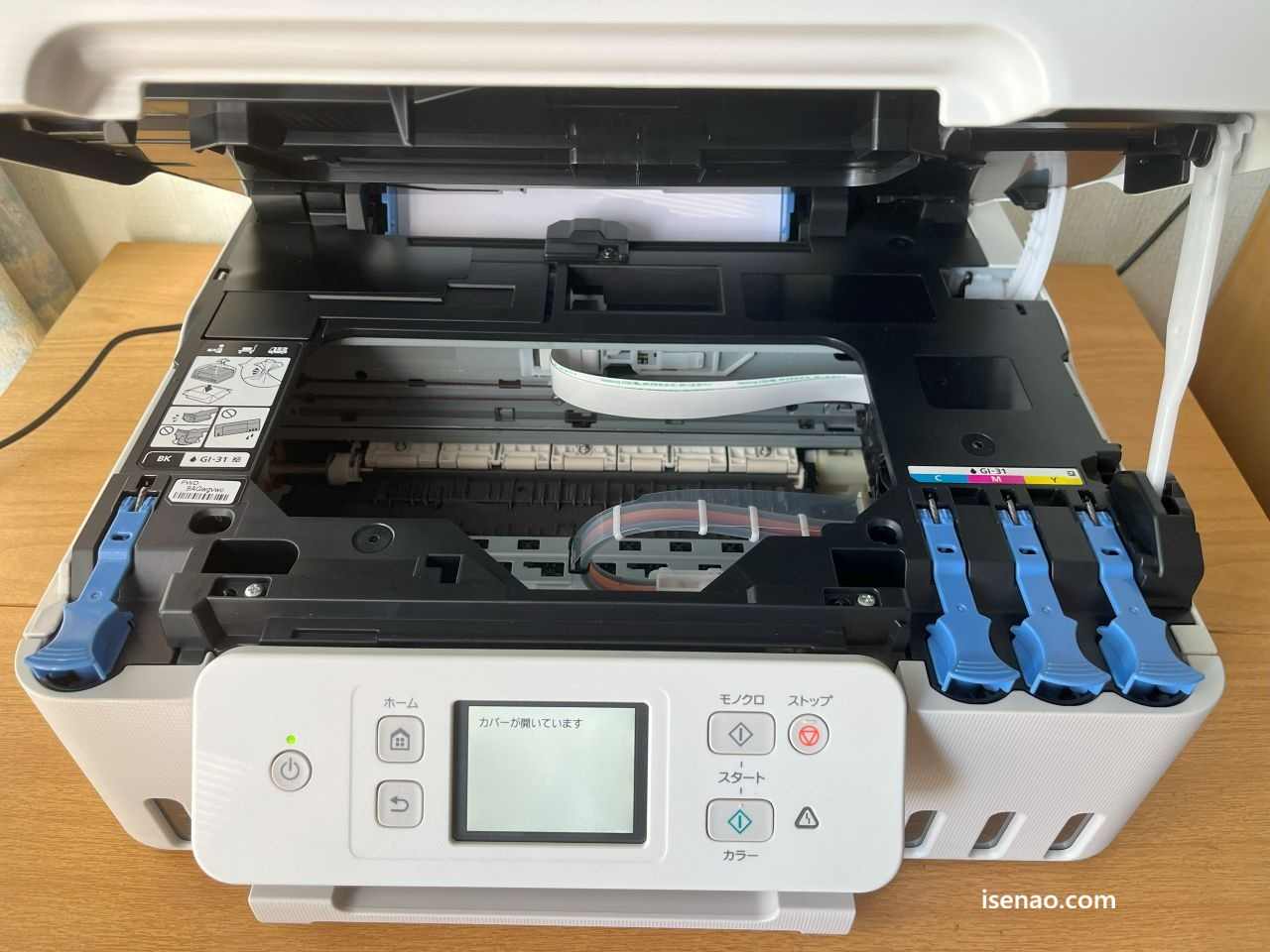
タッチパネル式の液晶モニター
Canon G3390はパソコン不要で使うこともできます。何でもかんでもパソコンからプリンターを使うというのではなく、コピーやスキャンといった作業はパソコン不要で直ぐに使いたいものです。
このような場合に便利なのが、コピー・スキャン対応のプリンターになります。
とはいえ、肝心要の液晶パネルは決して大きいとは言えないのですが、それでも見やすいような工夫が有るため、そんなに違和感が有りません。
また、タッチパネルの位置を2段階ですが調整できるようになっているため、比較的に便利に感じます。
コピーする場合に便利なワンプッシュボタン
パソコン不要で、コピー機能を利用する場合に役立つのが、2種類のワンプッシュボタンになります。
これはタッチパネルの右側に2個所配置されています。それぞれ、モノクロ印刷とカラー印刷に対応しているボタンとなります。
コピーする時に、モノクロとカラーを直ぐに選択できるようになっておりますから、便利に利用できると思います。
2種類の接続方法に対応
自宅のパソコンとプリンターの接続方法は2種類を利用できます。1つは、USBケーブル接続。2つ目は、Wi-Fi接続。
プリンターと連携して印刷するパソコンが1台なのか?それとも2台以上のPCなのか?によっても接続方法が変わってきます。
どちらの方法でもマニュアルを見れば簡単に接続できるようになっています。
スマホ印刷
G3390プリンターは、日常生活の必需品でもあるスマホとも連携して印刷できるように対応しています。
但し、実際にスマホ印刷する場合は、スマホから専用アプリ(おうちでスマホアプリ)を利用しての印刷となります。
(まだ、実際にアプリで使ったことが有りません)
Canon G3390 Wi-Fi接続も利用できるプリンター
ここでは、今回購入したCanon G3390のWi-Fi接続はどうなのかな?についての内容になります。
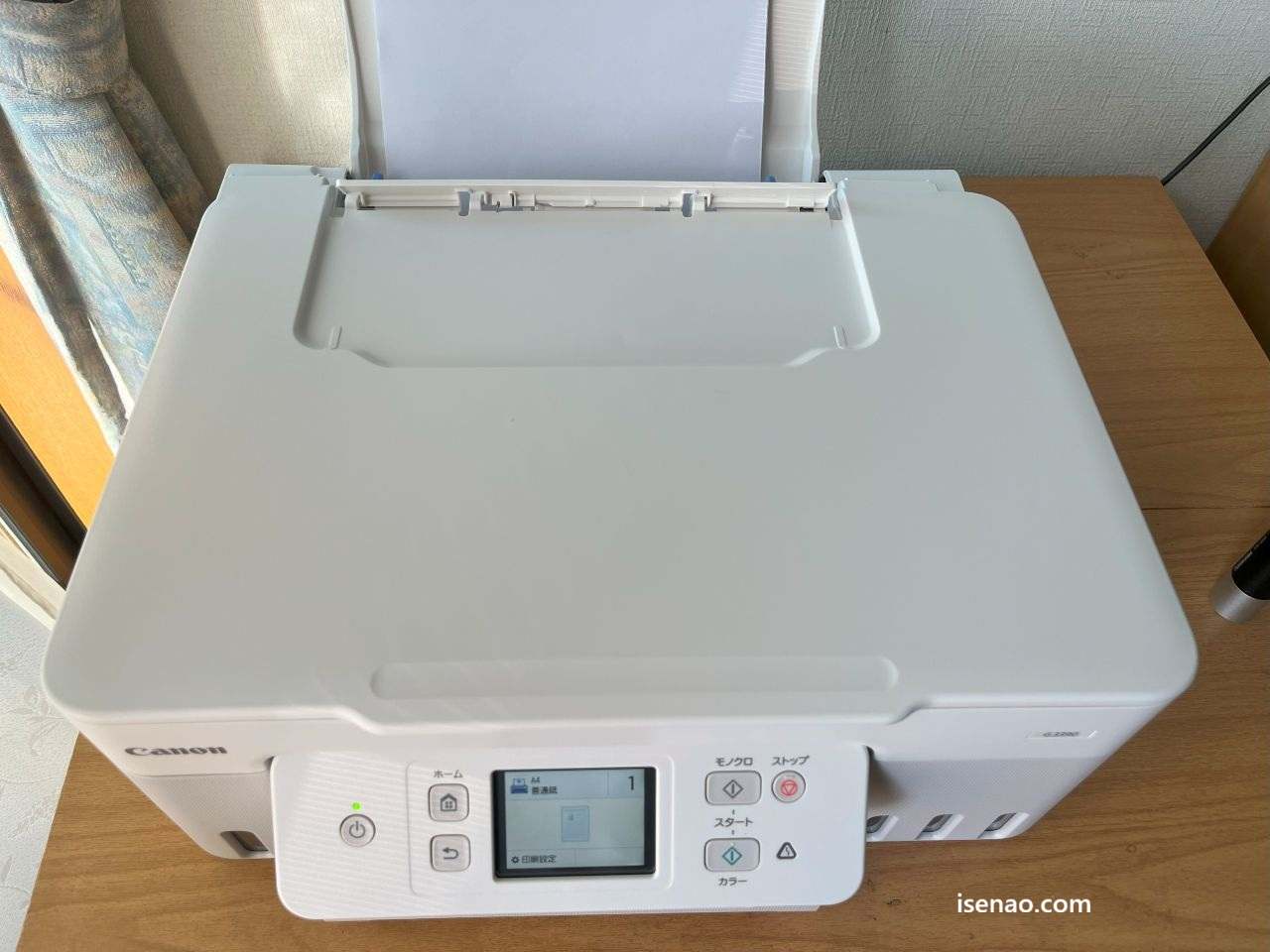
Wi-Fi接続に対応
パソコンと連携してプリンター印刷する場合では、2種類の接続方法が利用できますが、G3390プリンターは、USBケーブル接続とWi-Fi接続を利用できます。
自宅にパソコンが複数台ある場合では、複数のパソコンからも印刷したいと感じるものです。
USBケーブルにて接続の場合では、基本的に1台のパソコンとの利用になってしまいます。
Wi-Fi経由であれば自宅の2台以上のPCからも印刷できるようになります。
Wi-Fi 接続は、とっても簡単
真っ先に感じると思うのですが、プリンターの液晶パネルは決して大きいとは感じないと思います。この状態で、自宅のWi-Fiに接続する作業をこの液晶画面で行うのかな?と感じます。
というのも、SSIDのパスワードを入力しないといけないのではないかな?という懸念が付き纏うからです。この入力作業は、面倒に感じますから限りなく避けたい気分になります。
懸念材料が有る状態で、Wi-Fi接続の設定を行わなければならないのですが、実際の作業はとっても簡単で、あっという間に終わってしまいます。
その理由は、簡単にWi-Fi接続できるような機能が搭載されているのである。
Canon G3390 Wi-Fi接続(実際に行う手順)
ここでは、Canon G3390のWi-Fi接続を実際に行う場合の手順についての内容になります。意外と簡単だったので、ビックリしました。
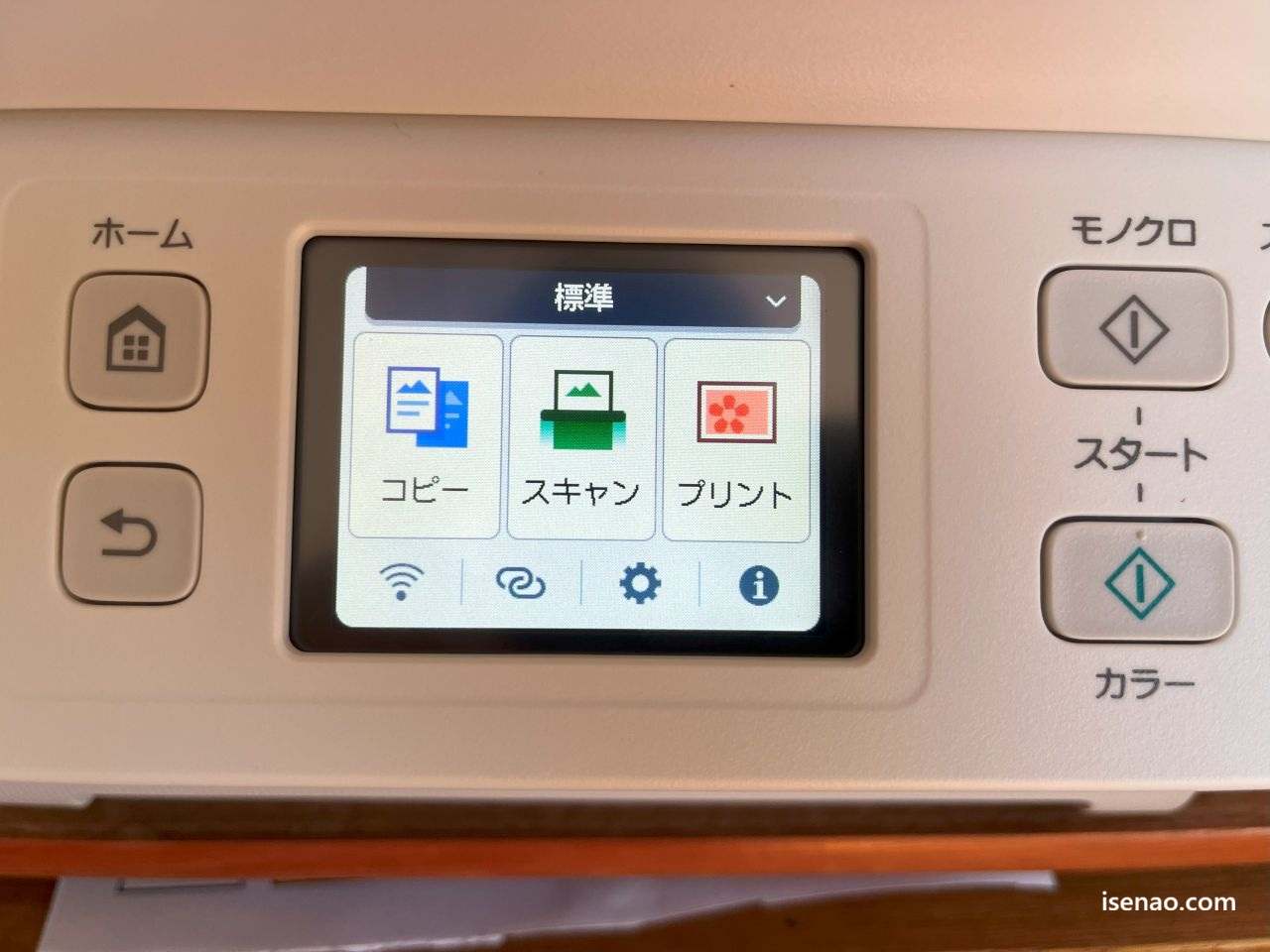
Wi-Fi接続の手順(パソコンでの作業)
① パソコンでウェブブラウザーを起動し、検索窓に「Canon ようこそ」と入力
② キャノン公式マニュアル|ようこそ!をクリックして選択
③ セットアップを行うをマウスでクリック
④ 製品名選択にて、型番(G3390)を入力
⑤ G3390 セットアップが表示されるのでオレンジ色の開始をクリック
⑥ Bの「パソコンやスマートフォンと接続」を選択
⑦ セットアップの為のソフトウェアをダウンロード
⑧ ファイルを起動後、画面の指示に従って操作
実際に作業する手順
① 先ず、G3390プリンターを自宅のWi-Fiに接続
② ルーターのWPS設定ボタン&プリンターのOKボタンを押す操作あり
③ 次に、Windowsパソコンにソフトウェアをダウンロード
④ ダウンロードしたファイルを開いて画面の指示に従う
⑤ Windowsパソコンにてプリンター設定
WPS(Wi-Fi Protected Setup)が便利
プリンターをWi-Fi接続する設定作業では、自宅に設置されているルーターに搭載されてあるWPS設定ボタンを押して接続する方法が簡単です。
この作業を行う場合では、先にルーターのどの位置にWPS設定ボタンが有るのか?の確認をしておいた方が作業がスムーズに進行できます。
Canon G3390 インクジェットプリンター 使用の感想
ここでは、コピースキャンも利用できるプリンターであるCanon G3390の購入の感想についての内容になります。
購入の感想
Canon G3390 インクジェットプリンター購入した理由としては、色々あるのですが、決定打となったのは、Canonプリンターをよく使っているからですかね。
別にEpsonでも良いんですけど、使い慣れている方が使い勝手も良さそうに感じるからという感じ。
そんでもって購入の感想になりますが、少なからずデメリットに近い事も有りますが、その辺は割り切っている部分もあり、概ね特に不満もなく使えています。
やっぱり、使い慣れているという側面も関係してか、多少の不満もあまり気にならないと言った方が正解かも知れません。
コピー・スキャン 使用レビュー
G3390プリンターは、パソコン不要でコピー・スキャンできます。
1プッシュコピーを押すだけで、モノクロ・カラーコピーできるので便利です。
とはいえ、実際の話、そんなにコピーを利用する機会が無いんですけれどもね。
それでも、自宅でコピーできるというのは便利に感じます。
PC連携印刷 使用レビュー
いつもパソコンから印刷しているのはExcelやPowerPoint互換のOffice互換ソフトで作成した書類になります。
プリンターに接続可能なパソコンは、デスクトップPCやノートPCも含めて3台ありますが、実際にプリンター利用しているのは1台です。
それでもWi-Fi接続にて設定しています。理由は、いずれ他のPCも使うかも知れないですから、先に設定だけしておいた方が無難だからです。
カタログには、各インクボトル1色でブラック 約6000枚、カラー 約7700枚の大量印刷が可能との記載がありますが、実際にどのぐらい持つのか?現段階では分かりません。

コメント